




셀링콕으로 스마트스토어에 상품등록하기
administrator
스마트스토어
0
3,305
2021.05.10 16:30
셀링콕을 이용하여 스마트스토어에 상품 연동하는 방법 입니다.
참고링크
1. 셀링콕 홈페이지 : https://sellingkok.com
2. 스마트스토어센터 : https://sell.smartstore.naver.com/
------------------------
스마트스토어에 상품을 등록하려면
셀링콕과 스마트스토어 회원가입을 마친 상태여야 합니다.
셀링콕에서 상품 다운받기
셀링콕에서 "생활용품" 카테고리의 상품을 등록을 예로 설명 드리겠습니다.
아래의 번호 순서대로 따라해주세요~!

1번 셀링콕 홈페이지에 로그인 합니다.
2번 "상품다운로드" 버튼을 클릭합니다.
3번 1차분류에서 "생활/건강"을 선택합니다.
4번 "추가"버튼을 클릭하고
5번 "카테고리가 추가된걸 확인합니다.
6번 "스마트스토어"를 선택합니다.
7번 "마진율"과 "수수료율"을 설정합니다.
8번 고객센터 전화번호를 입력합니다.
9번 "상품 다운로드" 버튼을 클릭하면 아래와 같은 팝업창이 보입니다.
-
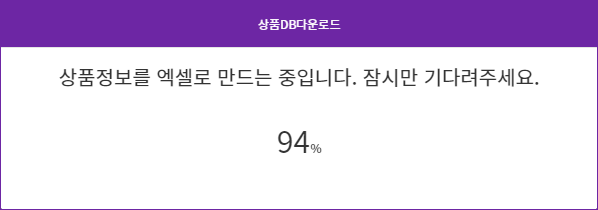
10번등록할 엑셀파일을 생성중입니다. 기다려주세요~
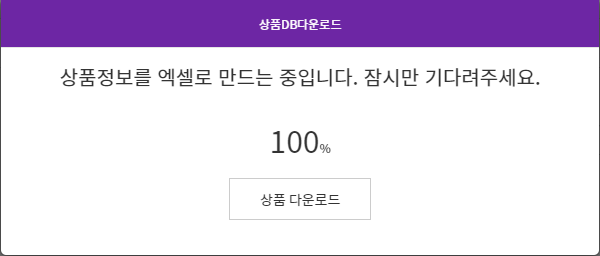
11번 "상품 다운로드" 버튼을 클릭하면 압축파일을 생성합니다.
12번 다운받을 압축파일을 생성하는 시간을 기다려주시면
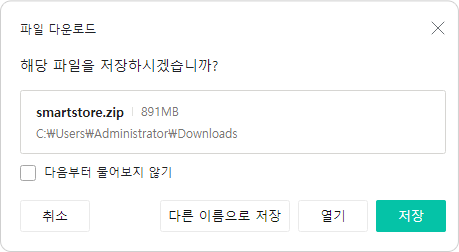
13번 "smartstore.zip" 파일이 저장창이 뜹니다.
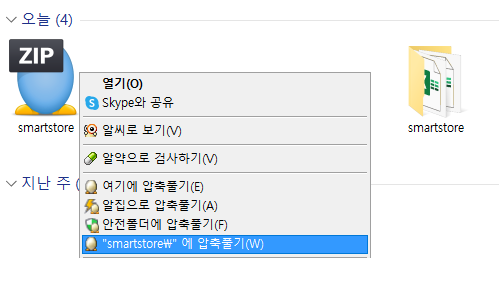
14번 압축된파일의 압축을 풀어주고 해당 폴더를 열어줍니다.

15번 "image"의 압축파일을 모두 압축풀어줍니다. 이제 상품을 등록할 준비가 완료되었습니다.
스마트스토어에 상품 등록하기
스마트스토어에 로그인 후 아래 순서대로 따라해주세요~!

16번 스마트스토어 로그인후 "상품관리-상품 일괄등록" 클릭
17번 "이미지 업로드" 버튼을 클릭합니다.
18번 "사진추가" 버튼을 클릭합니다.
-

19번 압축을 풀었던 "image1"을 열고

20번 "image1"의 모든이미지를 선택하고 열기를 눌러줍니다. (전체선택 : 컨트롤+a)
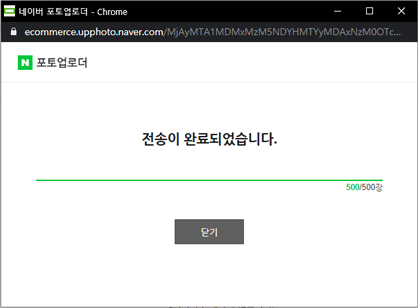
21번 이미지가 다 전송되면 "닫기"버튼을 누르고

22번 파일업로드 버튼을 클릭합니다.
23번~24번 "smartstore_1" 엑셀파일을 선택 후 열기를 클릭합니다.

25번 잠시 후 상품등록이 완료 됩니다.